 Transcriber
Du suchst eine Spracherkennung App für dein iPhone, die wirklich funktioniert: ohne Verzögerung, ohne Internetzwang und ohne dass deine Gespräche auf fremden Servern landen. Ob du einem Meeting folgen, eine Vorlesung mitschreiben, ein Gespräch verstehen willst, das du akustisch nicht mehr erfassen kannst, oder freihändig einen Text diktieren möchtest — die meisten Apps enttäuschen an mindestens einer Stelle: Der Text erscheint mit Sekunden Verspätung, bricht ab, sobald das WLAN schwächelt, oder das Abo kostet ein Vermögen.
Transcriber geht den anderen Weg: Die Spracherkennung läuft direkt auf deinem iPhone. Worte erscheinen in dem Moment auf dem Bildschirm, in dem sie gesprochen werden, die App funktioniert im Flugmodus, und kein Audio verlässt jemals dein Gerät. Hier erfährst du, wie das funktioniert und wie du das Beste herausholst.
Was ist eine Spracherkennung App?
Eine Spracherkennung App wandelt gesprochene Sprache in geschriebenen Text um. Hinter dem Begriff stecken zwei sehr unterschiedliche Architekturen:
- Cloud-Erkennung streamt dein Audio an einen entfernten Server, der den Text zurückschickt. Der Haken: Jedes Wort macht eine Reise durchs Internet. Das bedeutet spürbare Verzögerung, totale Abhängigkeit von der Verbindung — und deine privaten Gespräche werden von Dritten verarbeitet und teils gespeichert.
- Erkennung auf dem Gerät führt das Sprachmodell direkt auf dem Chip des iPhones aus. Keine Serverreise, also praktisch keine Latenz; keine Verbindung nötig, also volle Funktion im Flugzeug, im Keller und im Ausland; kein Server, also Datenschutz durch die Architektur selbst.
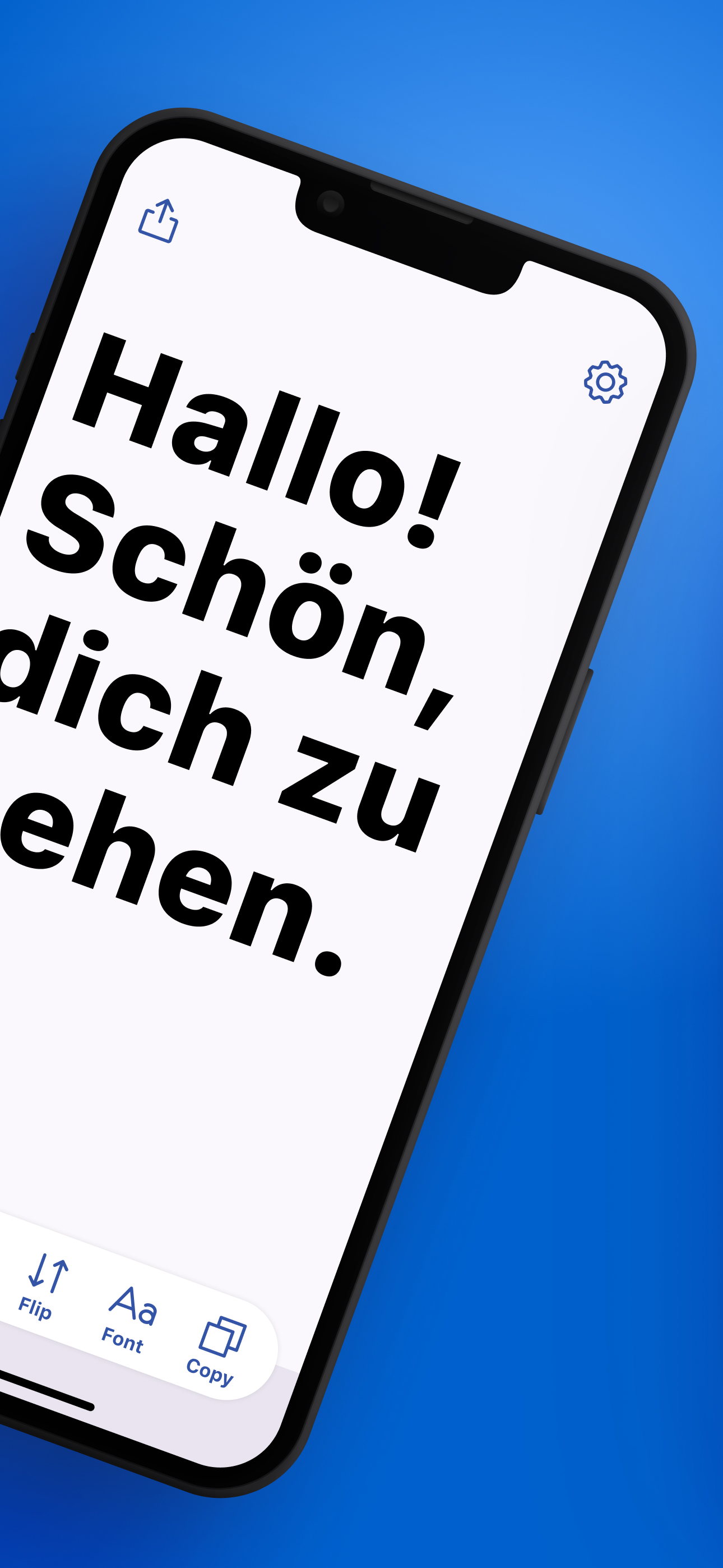
Transcriber setzt ausschließlich auf Erkennung direkt auf dem Gerät. Diese eine Designentscheidung erklärt, warum der Text in der U-Bahn weiterläuft, warum zwei Stunden Vorlesung dein Datenvolumen nicht anrühren und warum Ärzte und Anwälte die App für vertrauliche Gespräche nutzen können. Dazu kommt die Lesbarkeit: sehr großer Text ab Werk, mit einem Griff anpassbare Schriftgröße und ein Drehmodus, der die Anzeige um 180° zum Gegenüber rotiert.
So nutzt du Transcriber für Echtzeit-Spracherkennung
- App installieren. Lade Transcriber kostenlos im App Store. Die App läuft auf iPhone und iPad (ab iOS 15), Mac (Apple Silicon, ab macOS 12) und Apple Vision Pro. Kein Konto nötig.
- Mikrofon und Spracherkennung erlauben. iOS fragt beim ersten Start. Beide Berechtigungen dienen ausschließlich der lokalen Verarbeitung auf deinem Gerät.
- Gesprochene Sprache auswählen. Über 50 Sprachen und Dialekte stehen bereit, darunter Deutsch (Deutschland, Österreich, Schweiz). Der passende Dialekt verbessert die Genauigkeit spürbar.
- Aufs Mikrofon tippen. Das ist die ganze Bedienungsanleitung. Sprache wird ohne wahrnehmbare Verzögerung zu Text — du siehst die Worte erscheinen, während noch gesprochen wird.
- Textgröße anpassen. Lesen auf Armlänge, Telefon auf dem Konferenztisch oder Bildschirm über den Tresen gezeigt: Die Schrift wächst, bis sie in jeder Situation mühelos lesbar ist.
- Bei Bedarf den Drehmodus nutzen. Ein Tipp rotiert den Text um 180°, damit dein Gegenüber mitlesen kann — praktisch, um zu bestätigen, was die App verstanden hat.
- Ergebnis kopieren oder teilen. Am Ende des Gesprächs tippst du auf Kopieren, um den gesamten Text zu übernehmen, oder teilst ihn in Mail, Nachrichten, Notizen oder jede andere App.
Wenn du Dokumente diktieren statt Gesprächen folgen willst, wechsle in den Notizmodus: dieselbe sofortige Erkennung, optimiert für das freihändige Verfassen und Teilen von Text.
Tipps für beste Ergebnisse
- Mikrofon nah an die sprechende Person. Die Distanz ist der größte Genauigkeitsfaktor — unter einem Meter ist ideal.
- Hintergrundlärm reduzieren, wo möglich. Fernseher leiser drehen oder die ruhige Ecke im Café wählen verbessert die Erkennung deutlich.
- Natürlich sprechen lassen. Moderne Spracherkennung ist auf normales Sprechtempo trainiert; übertrieben langsames Sprechen schadet eher.
- Bei langen Sessions ans Ladegerät. Für einen ganzen Konferenztag ist eine Powerbank die sichere Wahl.
- Vor dem Schließen kopieren. Mach es dir zur Gewohnheit, wichtige Transkripte direkt nach dem Gespräch zu kopieren oder zu teilen.
Häufig gestellte Fragen
Ja. Die Erkennung läuft auf dem iPhone selbst, ohne Umweg über einen Server: Worte erscheinen innerhalb von Sekundenbruchteilen — schnell genug, um ein Gespräch live mitzulesen.
Ja, vollständig. Die Spracherkennung wird auf dem Gerät verarbeitet: Transcriber funktioniert im Flugmodus, in der U-Bahn und im Ausland ohne Roaming — und nichts von dem, was du sagst, wird an einen Server gesendet.
Mit einer klar sprechenden Person in unter einem Meter Entfernung ist moderne On-Device-Erkennung hervorragend, automatische Zeichensetzung inklusive. Lärm, Distanz und durcheinander sprechende Personen senken die Genauigkeit — die Tipps oben helfen, sie zu maximieren.
Ja. Tippe auf Kopieren, um das gesamte Transkript in die Zwischenablage zu legen, oder auf Teilen, um es an Nachrichten, Mail, Notizen oder jede andere App zu senden.
Der Download und das Ausprobieren sind kostenlos. Transcriber Pro schaltet unbegrenzte Nutzung und alle Funktionen frei: 9,99 $/Monat oder 49,99 $/Jahr — jährlich sparst du rund 58 %.
Transcriber kostenlos laden
Sprache-zu-Text in Echtzeit, in über 50 Sprachen. Kostenlos starten auf iPhone, iPad, Mac und Apple Vision Pro.
Laden im App Store